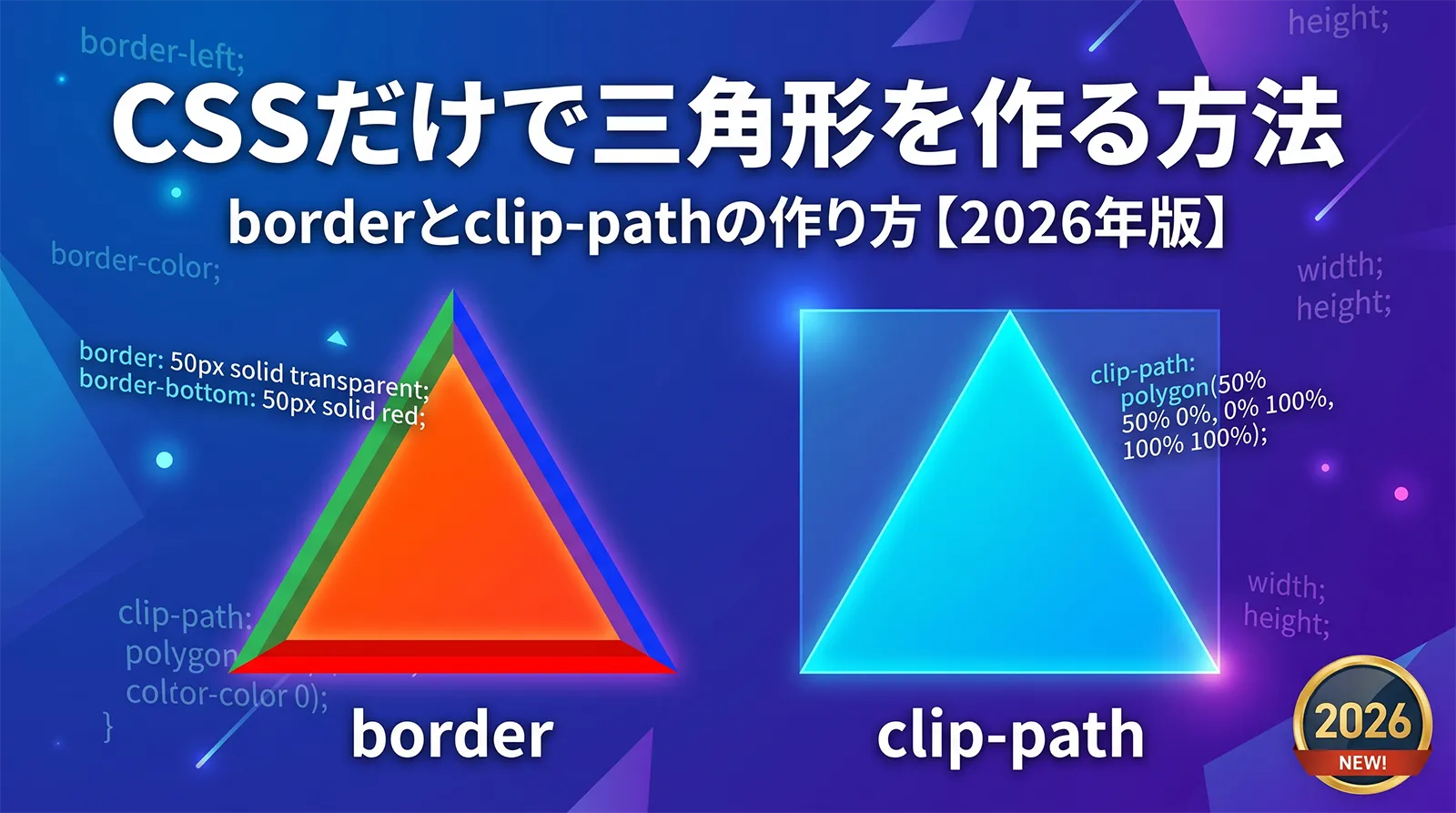
CSSだけで三角形を作る方法を紹介します。
画像を使ってもいいのですが、CSSで作ると少しだけ表示が軽くなりますし、あとから色やサイズを変えたくなったときもコードを少しいじるだけで済みます。
この記事では、昔から定番のborderを使った作り方に加えて、2026年現在の主要ブラウザならすべて使えるclip-pathを使ったモダンな作り方もあわせて紹介します。用途に合わせて選んでください。
borderで作る正三角形
まずは正三角形です。色やサイズは用途に合わせて調整してください。
ポイントは、透明にする左右のborderと、色を付ける下のborderの比率です。正三角形(3辺が等しく、各角が60度)にするには、透明なborderを50pxにしたとき、色付きのborderはその約1.73倍(50×√3≒87px)にします。ここを同じ50pxにすると、見た目は正三角形ではなく頂角90度の二等辺三角形になってしまうので注意してください。
上向き正三角形
CSS
.triangle-1 {
  width: 0;
  height: 0;
  border-left: 50px solid transparent;
  border-right: 50px solid transparent;
  border-bottom: 87px solid #1E90FF;
}
HTML
<div class="triangle-1"></div>右向き正三角形
CSS
.triangle-2 {
  width: 0;
  height: 0;
  border-top: 50px solid transparent;
  border-bottom: 50px solid transparent;
  border-left: 87px solid #1E90FF;
}
HTML
<div class="triangle-2"></div>左向き正三角形
CSS
.triangle-3 {
  width: 0;
  height: 0;
  border-top: 50px solid transparent;
  border-bottom: 50px solid transparent;
  border-right: 87px solid #1E90FF;
}
HTML
<div class="triangle-3"></div>下向き正三角形
CSS
.triangle-4 {
  width: 0;
  height: 0;
  border-top: 87px solid #1E90FF;
  border-left: 50px solid transparent;
  border-right: 50px solid transparent;
}
HTML
<div class="triangle-4"></div>borderで作る二等辺三角形
次に二等辺三角形の作り方です。実際の制作では、正三角形よりこちらのほうが使う機会が多いかもしれません。
といっても特別なことはなく、透明なborderと色付きborderの比率を変えるだけです。透明な左右のborderを小さくすれば細く尖った三角形に、大きくすれば平たい三角形になります。下の例では左右40px・高さ50pxにして、正三角形より少し縦長にしています。
上向き二等辺三角形
CSS
.triangle-5 {
  width: 0;
  height: 0;
  border-left: 40px solid transparent;
  border-right: 40px solid transparent;
  border-bottom: 50px solid #1E90FF;
}
HTML
<div class="triangle-5"></div>右向き二等辺三角形
CSS
.triangle-6 {
  width: 0;
  height: 0;
  border-top: 40px solid transparent;
  border-bottom: 40px solid transparent;
  border-left: 50px solid #1E90FF;
}
HTML
<div class="triangle-6"></div>左向き二等辺三角形
CSS
.triangle-7 {
  width: 0;
  height: 0;
  border-top: 40px solid transparent;
  border-bottom: 40px solid transparent;
  border-right: 50px solid #1E90FF;
}
HTML
<div class="triangle-7"></div>下向き二等辺三角形
CSS
.triangle-8 {
  width: 0;
  height: 0;
  border-top: 50px solid #1E90FF;
  border-left: 40px solid transparent;
  border-right: 40px solid transparent;
}
HTML
<div class="triangle-8"></div>clip-pathで作る方法【2026年版】
borderを使う方法は昔からの定番ですが、2026年現在はclip-pathを使う方法も主要ブラウザすべてで問題なく使えます。こちらのほうが直感的で、応用も効きます。
clip-pathのpolygon()は、図形の頂点を「左上を0% 0%とした座標」で指定して、その内側だけを表示する仕組みです。上向きの三角形なら、頂点は「上の中央(50% 0)」「右下(100% 100%)」「左下(0 100%)」の3点です。
CSS
.triangle-clip {
  width: 100px;
  height: 87px;
  background: #1E90FF;
  clip-path: polygon(50% 0, 100% 100%, 0 100%);
}
HTML
<div class="triangle-clip"></div>向きを変えたいときは、頂点の座標を入れ替えるだけです。下向きならpolygon(0 0, 100% 0, 50% 100%)、右向きならpolygon(0 0, 100% 50%, 0 100%)のように指定します。
borderを使う方法と比べたときのclip-pathの利点は、次のとおりです。
- widthとheightで素直にサイズを指定できる(borderの数値の足し算を考えなくてよい)
- backgroundが使えるので、グラデーションや背景画像を三角形に切り抜ける
- 座標を変えるだけで、正三角形でも、いびつな三角形でも自由に作れる
- transformの回転とも相性がよい
一方で、ごく単純な三角形を1つ置きたいだけならborderのほうが手軽な場面もあります。
まとめ|どちらを使う?
borderとclip-pathの2通りを紹介しました。ざっくりの使い分けは次のとおりです。
- 単純な三角形をさっと置きたい → borderの方法
- 背景色や画像を乗せたい・複雑な形・回転させたい → clip-pathの方法
なお、今回はサンプルとして空のdivタグを使っていますが、空の要素を置くのは本来あまりよろしくありません。実際のデザインに組み込むときは、::beforeや::afterなどの疑似要素で三角形を作ると、余計なタグを増やさずに済みます。吹き出しの三角形やアコーディオンの矢印などは、この疑似要素の方法で作るのが定番です。
三角形が作れるようになると、円や四角と組み合わせてアイコンを作ったり、吹き出しを作ったりと、デザインの幅が広がります。ぜひ活用してみてください。